클로드 코드(Claude Code)의 요금이 부담스러운 분들이 계실 겁니다. 이로 인한 대안을 찾고 계셨다면 오픈소스인 오픈코드(OpenCode)를 사용해 보세요!
1. 오픈코드 설치하기
오픈코드는 터미널용 오픈소스 AI 코딩 에이전트이며 설치 스크립트나 패키지 매니저 등으로 다양한 설치방법을 제공합니다.
- 오픈코드 홈페이지: https://opencode.ai
Download LM Studio - Mac, Linux, Windows
Discover, download, and run local LLMs
lmstudio.ai
- 플랫폼 별 오픈코드 설치 방법입니다.
# 리눅스(Linux)
curl -fsSL https://opencode.ai/install | bash

# 맥(macOS)/리눅스(Linux) : Homebrew
brew install opencode

# Node.js (전역 설치)
npm i -g opencode-ai@latest

# 윈도우(Windows) : Chocolatey
choco install opencode

# 윈도우(Windows) : Scoop
scoop bucket add extras
scoop install extras/opencode

# 설치 확인
opencode --version
2. LM Studio 설치하기
LM Studio는 로컬에서 LLM을 실행하는 SW입니다. LLM 모델을 간편하게 검색하여 다운로드하여 관리하고 사용할 수 있습니다. OpenAI 호환 API 서버 기능을 제공하기에 API를 통해 LLM 모델을 사용하거나 이미 익숙한 프롬프트 창을 통해 사용할 수도 있습니다. 설치한 오픈코드가 이 API를 통해 로컬의 LLM 모델과 연결될 수 있도록 LM Studio를 설치해 주세요.
LM Studio는 아래의 공식 다운로드 페이지에서 OS에 맞게 다운로드할 수 있습니다.
- LM Studio 다운로드 경로: https://lmstudio.ai/download
Download LM Studio - Mac, Linux, Windows
Discover, download, and run local LLMs
lmstudio.ai
3. LLM Model 선택하기
LM Studio에서 모델을 검색하여 다운로드하고 실행할 수 있습니다.
그전에 어떤 모델이 적당할지 아래 글의 내용을 참고하여 결정해 주세요.
- LLM 모델 참고: https://peekaboolabs.ai/blog/local-llm-coding-productivity-tools
2025년 개발자가 직접 써본 코딩용 로컬 LLM 5가지 추천 - 피카부랩스 블로그
로컬 LLM으로 클라우드 비용 없이 코딩 생산성을 높이세요. Qwen2.5-Coder, DeepSeek-Coder-V2, Phi-4 등 5가지 모델을 함께 비교 분석합니다. | Research
peekaboolabs.ai
결정하셨나요?
일단, "Qwen2.5-Coder" 모델을 결정한 것으로 가정하고 진행하겠습니다.
- LM Studio를 실행한 후 좌측에 보이는 검색(Discover)버튼을 클릭합니다.

- 검색창에 "Qwen2.5-coder"를 입력합니다.
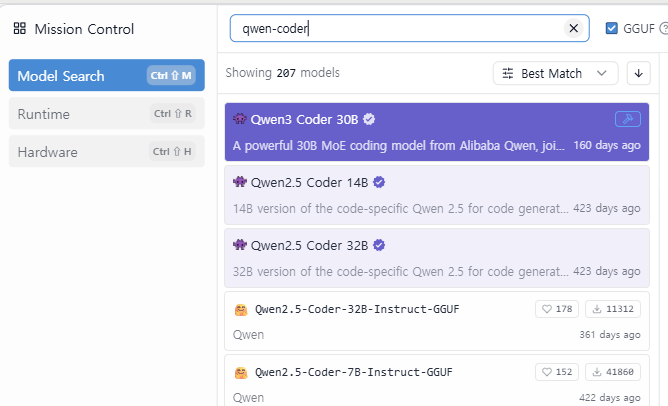
- 7B, 14B, 32B 등 여러 크기의 모델들이 있습니다. 성능과 환경에 맞는 모델을 검토하여 선택해서 다운로드해 주세요.
모델을 선택하면 우측 하단에 "Download" 버튼이 표시됩니다. 클릭하여 모델을 다운로드합니다.

- 다운로드가 완료되면 "Download" 버튼의 영역에 "Load Model" 버튼이 표시됩니다. 클릭해서 해당 모델을 Load 합니다.

- 다른 방법으로 모델을 Load 할 수 있습니다. LM Studio의 중간, 상단을 클릭합니다.

- 모델 목록이 표시되면 모델을 선택합니다.
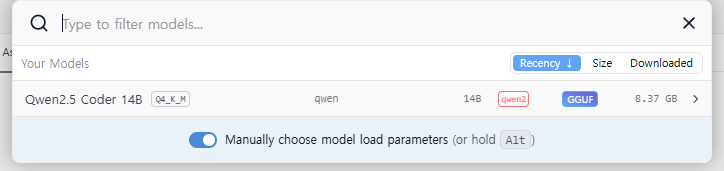
- 우측 하단의 "Load Model" 버튼을 클릭합니다.

- 모델이 정상적으로 Load 되었다면, 이제 API 서버를 실행하겠습니다. 좌측의 "Developer" 버튼을 클릭합니다.

- 좌측 상단의 "Status" 스위치를 클릭하여 "Running"상태로 바꿉니다.
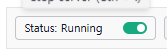
API의 기본 설정은 아래와 같습니다.
//API 주소
http://127.0.0.1:1234

//endpoints
GET
/v1/models

POST
/v1/responses

POST
/v1/chat/completions

POST
/v1/completions

POST
/v1/embeddings
자, 이제 LM Studio의 설정을 마쳤으니 오픈코드와 LLM을 연결하겠습니다.
4. 오픈코드에 LLM 연결하기
아래 경로에 아래와 같은 내용으로 "opencode.json" 파일을 생성합니다.
- 윈도우(Windows): C:\Users\[user id]\.config\opencode
- 리눅스, 맥OS(Linux, macOS): ~/.config/opencode/opencode.json
{
 "$schema": "https://opencode.ai/config.json",
 "provider": {
  "qwen": {
   "npm": "@ai-sdk/openai-compatible",
   "options": {
    "baseURL": "http://127.0.0.1:1234/v1"
   },
   "models": {
    "qwen2-coder-14b": {
     "id": "qwen/qwen2.5-coder-14b",
     "reasoning": true,
     "tool_call": true
    }
   }
  }
 }
}
5. 오픈코드 실행
- 터미널을 실행하여 작업 대상 소스코드가 있는 폴더로 이동한 후 "opencode"를 입력하여 오픈코드를 실행합니다.
- "/connect"를 입력합니다.
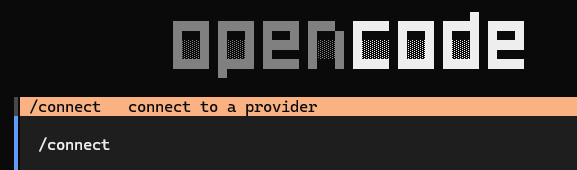
/connect 입력 - "qwen"을 입력하여 "qwen2-coder-14b" 모델을 찾습니다.
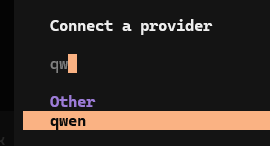
"qwen"모델을 검색합니다. - API Key 에는 아무 내용을 입력한 후 엔터키를 누르세요.
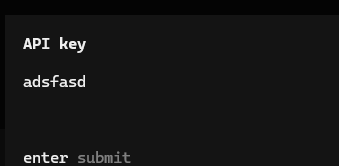
아무 문자나 입력합니다 - "qwen2-coder-14b"을 선택한 후 엔터키를 누르세요.
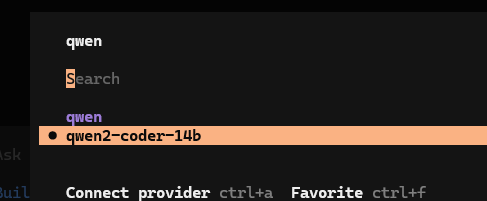
qwen2-coder-14b를 선택합니다.
이제, 오픈코드의 프롬프트 영역 하단에서 "qwen2-coder-14b" 모델이 선택되어 있음을 확인할 수 있습니다.
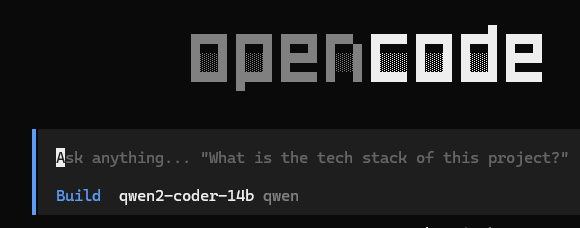
마무리
이제 사적인 정보의 노출 없이 무료로, 자유롭게 코딩을 돕는 환경이 구성되었습니다.